

Som utvecklare arbetar du förmodligen i GitHub, medan uppgifterna lever i Jira. Det innebär att du hela tiden behöver byta kontext för att hålla koll på vad som hör ihop med vad. Med integrationen mellan Jira och GitHub kan du koppla ihop de två världarna och få full överblick utan att lämna dina verktyg.
Se hur det fungerar (5 min.)

Vad får du ut av integrationen?
När Jira och GitHub är kopplade kan du:
- Länka commits och pull requests till Jira-uppgifter direkt från terminalen eller GitHub
- Se utvecklingsaktivitet i Jira utan att öppna GitHub
- Skapa branches med rätt namn från en Jira-uppgift med ett klick
- Följa status på pull requests från Jira-boardet
- Automatiskt flytta uppgifter i arbetsflödet baserat på aktivitet i GitHub
Det ger hela teamet en samlad bild av vad som pågår, oavsett om man primärt arbetar i GitHub eller Jira.
Så här fungerar det: steg för steg
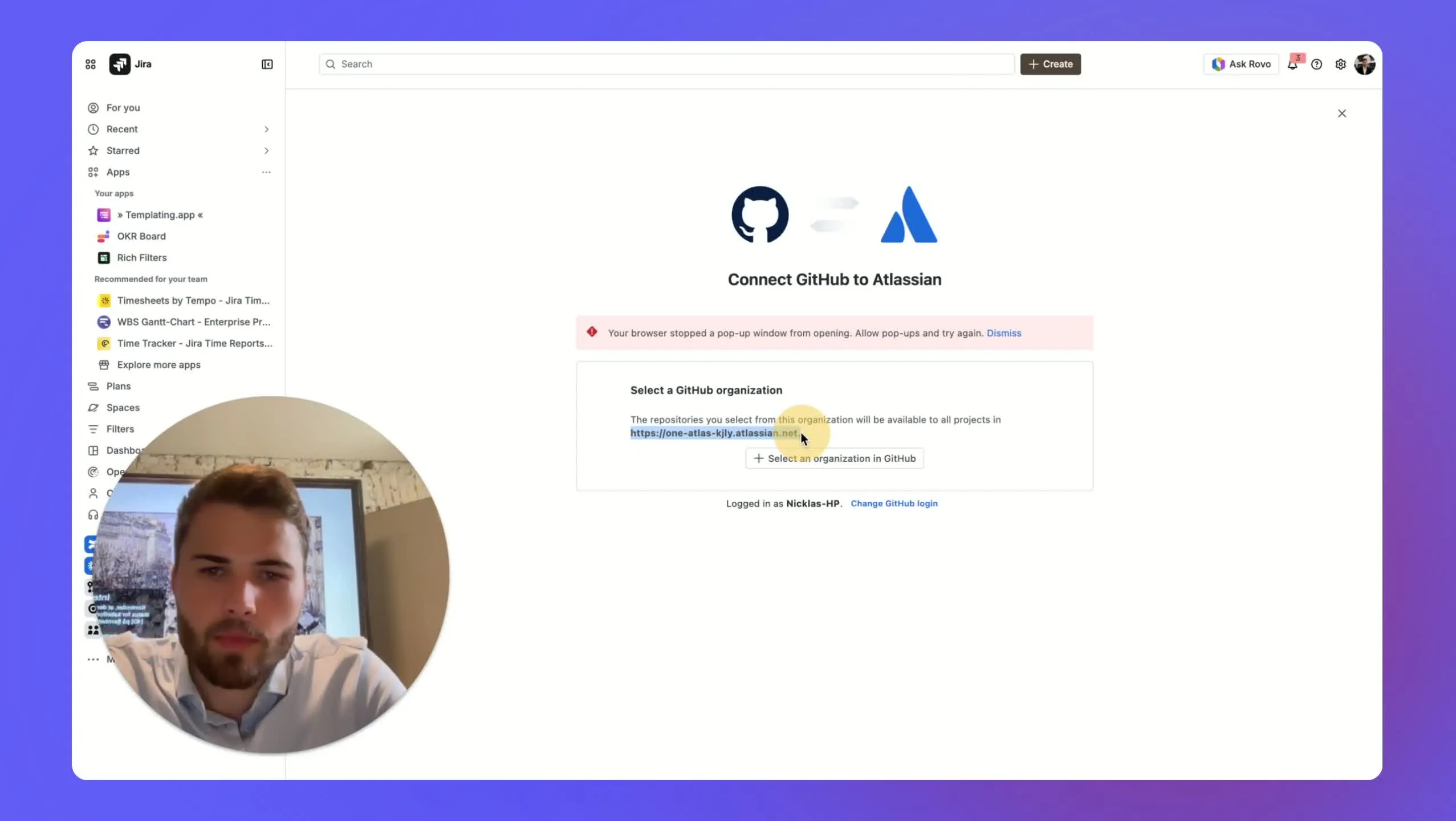
1. Börja med att koppla Jira till GitHub
- Gå till Code i Jira och välj Connect GitHub
- Appen är gratis att installera
- Du behöver ett GitHub-konto och vara owner av en GitHub-organisation
- Välj Continue och sedan GitHub Cloud
- Välj den GitHub-organisation som Jira ska ha tillgång till

2. Välj vilka repositories som ska ha tillgång
- Välj den organisation du vill koppla
- Välj antingen All repositories eller Selected repositories
- Klicka på Install
- Avsluta konfigurationen med Exit setup
- Det finns fler behörighetsinställningar under Configure, men de behövs inte för den grundläggande konfigurationen
3. Skapa en Jira-uppgift du vill arbeta med
- Gå till ditt repository och gör en liten ändring i en fil
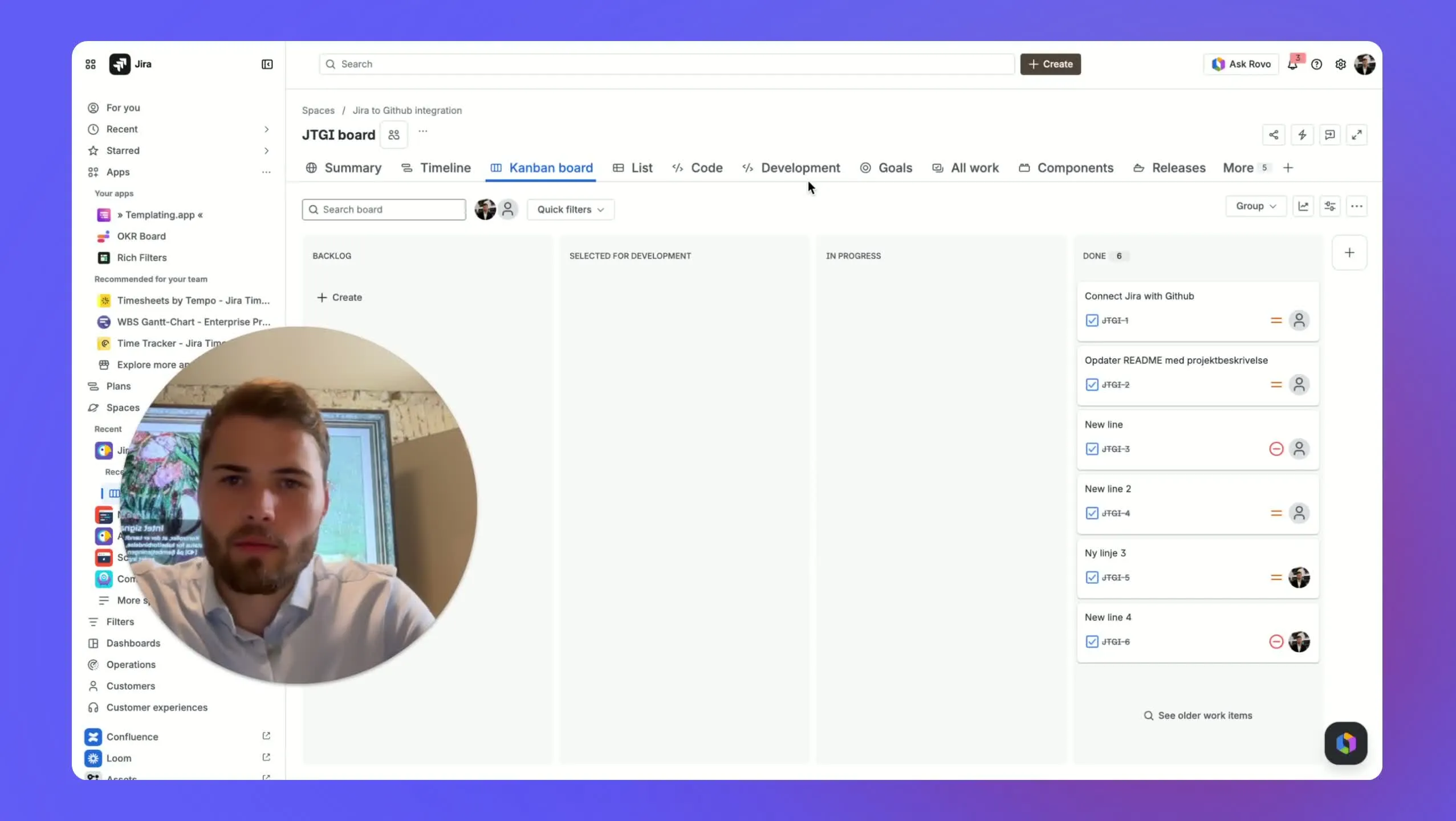
- Skapa en ny Jira-uppgift med en beskrivande titel
- Tilldela den till dig själv och sätt en prioritet
- Uppgiften är nu redo för utveckling
4. Skapa en branch direkt från Jira
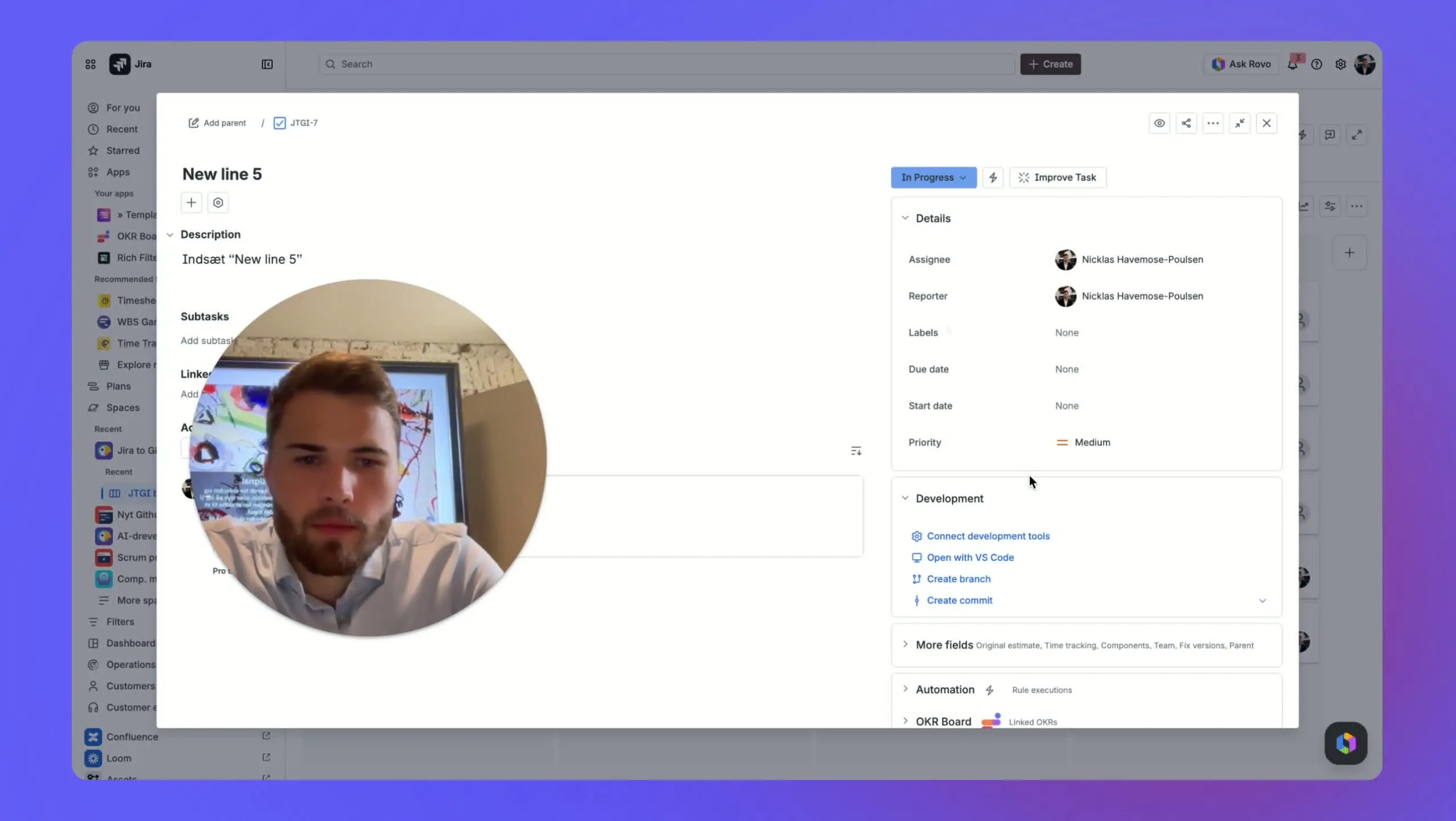
- Från Jira-uppgiften kan du skapa en branch direkt till GitHub
- Välj repository och använd vanligtvis main som utgångspunkt
- Behåll det föreslagna branch-namnet, eftersom det innehåller Jira-uppgiftens nyckel och sammanfattning, vilket hjälper Jira att automatiskt koppla branch och uppgift
- Klicka på Create
5. Gör ändringen i GitHub och skapa pull request
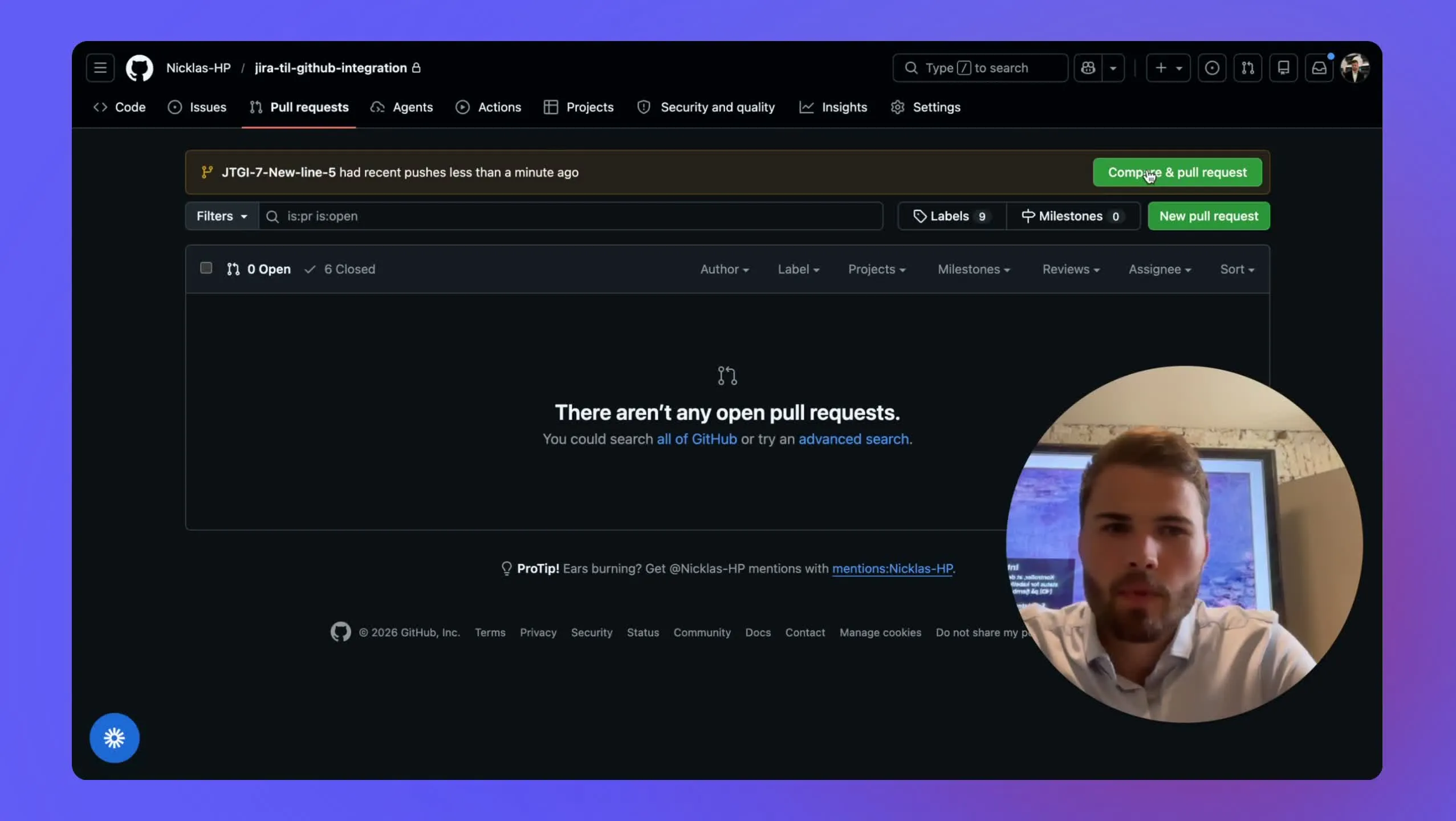
- Gå till den nya branchen i GitHub
- Gör din ändring i koden och committa den
- Skapa en pull request
- Merga pull requesten när den är klar

6. Se kopplingen i Jira uppdateras
- Gå tillbaka till Jira och uppdatera sidan
- Du ser nu en ikon på uppgiften som visar pull requesten
- Jira visar nu branch, pull request och commit samlat på uppgiften
- När PR:n är mergad markeras status i grönt
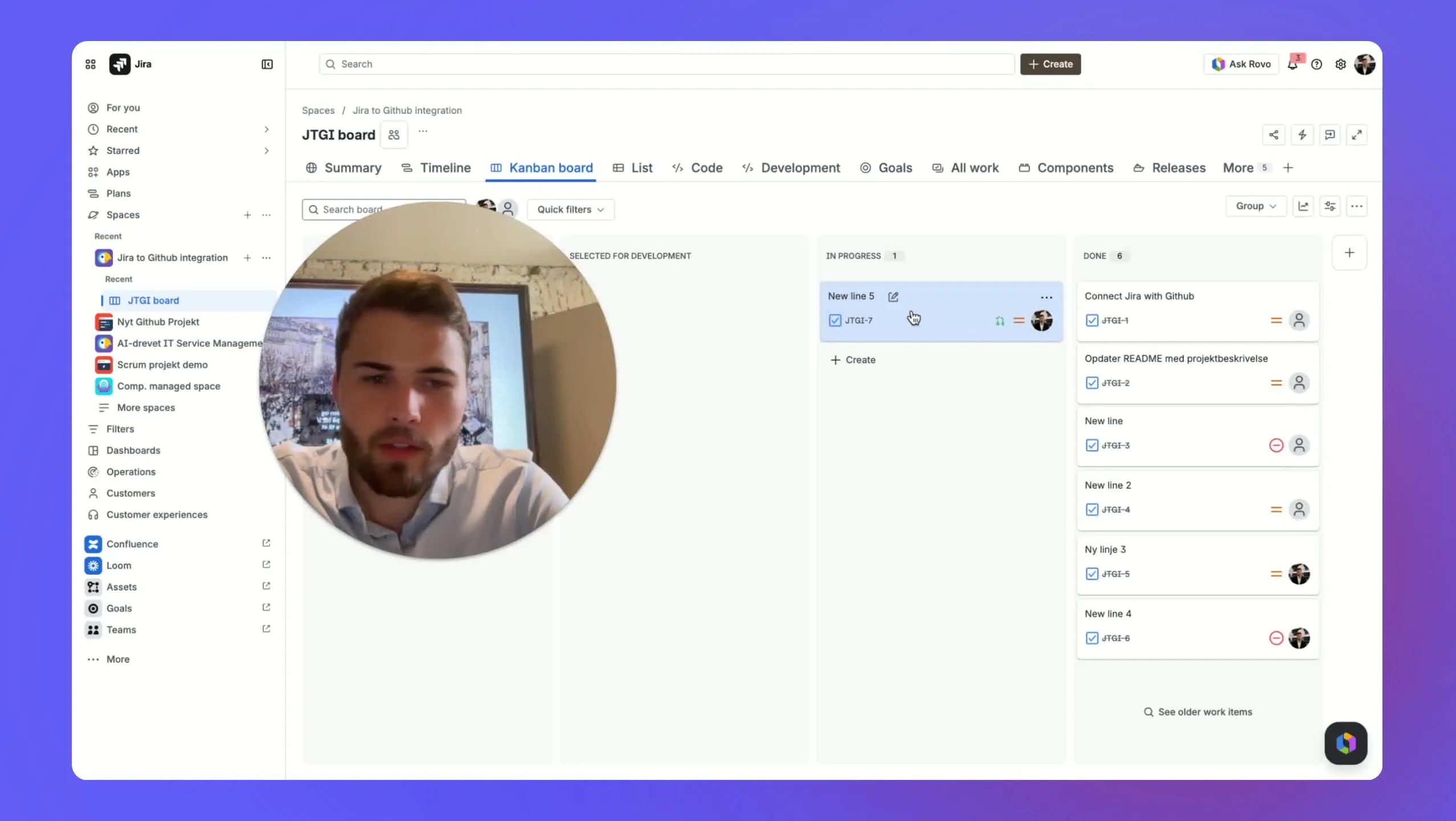
- Det syns också i historiken och på kanban-boardet
7. Flytta uppgiften till Done och använd Jira-överblicken
- När arbetet är klart, flytta uppgiften till Done
- I Code Overview kan du se data tvärs över repositories, authors, reviewers och status i GitHub
- Under Development får du överblick över antal uppgifter, pull requests, cycle time och lead time for change
- Du kan också se repository-relaterade signaler som riskinställningar, deployments och work suggestions
8. Använd integrationen för mer automatisering och dokumentation
- Integrationen kan också användas för att automatisera dokumentation i Confluence
- Du kan till exempel dra in utvecklingsaktivitet direkt i Confluence-sidor och hålla teknisk dokumentation uppdaterad utan manuell insats

Överblick för alla i teamet
- Utvecklare som vill slippa manuell statusuppdatering i Jira
- Projektledare som vill följa framstegen utan att fråga teamet
- Tech leads som vill ha överblick över pull requests och branches tvärs över projekt
Kom igång med Jira och GitHub
Vill du veta mer om hur du konfigurerar och optimerar integrationen mellan Jira och GitHub i er organisation? Våra Atlassian-specialister hjälper dig gärna.